
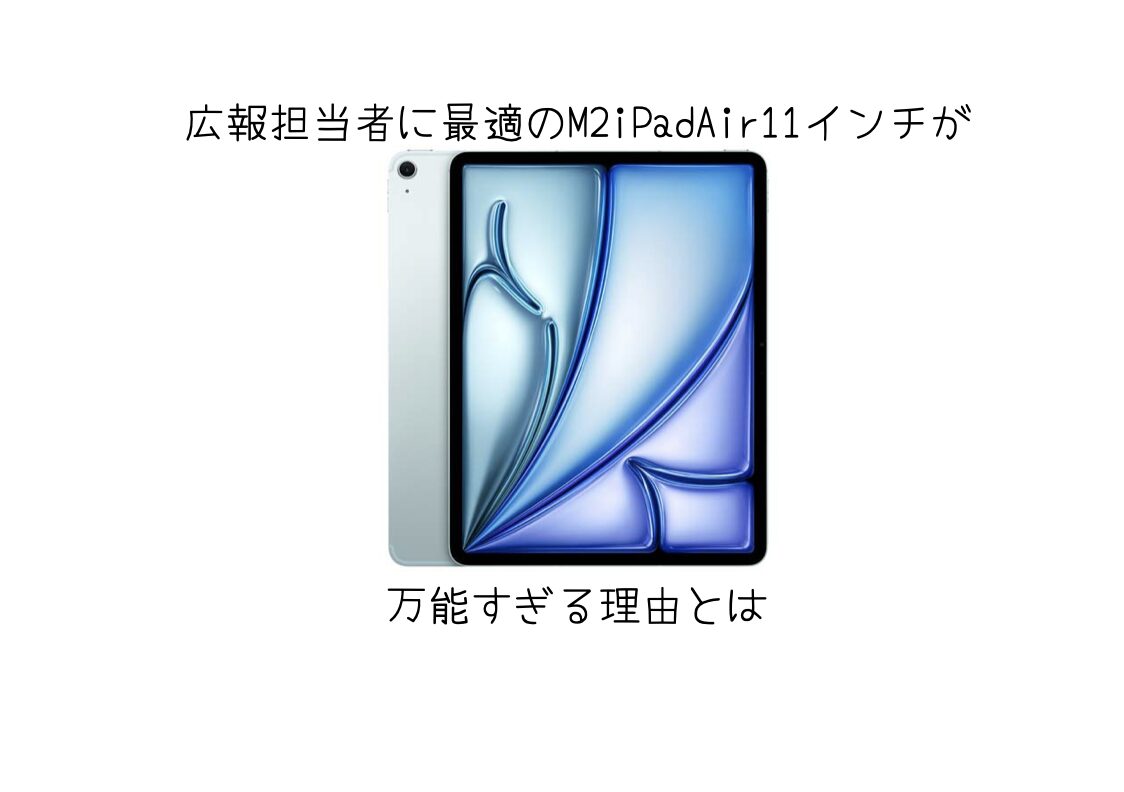
【PR・ビジネス担当必見】最新iPad Airを仕事に落とし込む!“万能すぎる”活用術10選
iPadを「動画見るだけのタブレット」と思っていませんか?
実は、最新のiPad AirはPR業務やSNS運用、
クリエイティブワークにおいて驚くほど万能な仕事道具。
Apple M2チップを搭載し、
Apple PencilやMagic Keyboardといった
周辺機器との連携もスムーズ。
iPadOSの進化と相まって、
仕事の現場でも確実に
“使える一台”になっています。
この記事では、
iPadを実際の業務にどう落とし込めるかを
10の実例で紹介します。
普段使いの業務で
「ここでもiPadが活きるのか!」という
発見につながるはずです。
① SNS運用:画像・動画制作から投稿まで一括管理

CanvaやCapCut、Instagram、TikTokなどの
アプリを活用すれば、
コンテンツの企画→制作→投稿→分析までを1台で完結可能。
特に縦型動画の編集・テロップ挿入なども
タッチ操作で直感的に行え、
移動中やカフェなどの短時間でも
作業を進められるのが強みです。
SNS担当者にとって、
iPad Airはまさに“持ち歩ける制作スタジオ”。
② 会議メモ・議事録:Apple Pencilで手書き+文字検索
Apple Pencil(第2世代)との組み合わせで、
手書きメモがデジタル化・検索可能な資産に早変わり。
GoodNotesやNotabilityでは
手書き文字を自動でテキスト認識してくれるため、
後から「どこに何を書いたか分からない」と
困ることもありません。
さらに、会議中に図や関係図を描きながら共有することで、
情報の“見える化”が加速します。
キーボード入力に縛られないことで、
自由な発想と記録の両立が可能に。
③ 出先での資料チェック・赤入れ
クライアントとの打ち合わせ先やイベント会場など、
PCを広げづらい場面でも、
iPadならスマートに対応できます。
PDF ExpertやMicrosoft PowerPointを使えば、
その場で資料に注釈を入れたり、
図を修正したりが可能。
Apple Pencilで書き込んだ内容は
即保存&共有可能なので、
「持ち帰ってPCで修正」する
手間を大幅に削減できます。
④ 動画編集
SNS用動画を即編集・即納品
LumaFusionやCapCutなどの動画編集アプリは、
タッチ操作で直感的な編集ができるうえ、
M2iPad Airでも快適に動作。
特にSNS動画のように「スピードが命」の編集業務では、
撮影→即編集→その場で投稿という流れを可能にします。
Proモデルに比べてコストパフォーマンスが高く、
個人事業主や中小規模チームにも
導入しやすいのが魅力です。
⑤ 2画面マルチタスク
ステージマネージャーで同時作業
iPadOS 17以降で搭載された
ステージマネージャー機能により、
ウィンドウを重ねたり並べたりして
PCのようなマルチタスク操作が可能になりました。
リサーチしながらメモを取り、
チャットをしながら資料を修正、
といった“ながら作業”がグンとやりやすくなります。
これまでiPadを「一画面専用機」として
敬遠していた人にも、
一度体験してほしい快適さです。
⑥ プレゼン端末:Keynote + Apple Pencilで発表
iPadは、会議室でのプレゼンにも大活躍。
Keynoteでプレゼン資料を再生しながら、
Apple Pencilでスライドにリアルタイムで書き込みが可能です。
さらにAirPlay対応モニターがあれば
ワイヤレスで画面を投影できるので、
ケーブルやアダプタの煩わしさもありません。
持ち運びが軽く、準備も最小限で済む
プレゼン端末として、
多くのビジネスパーソンに支持されています。
⑦ 喋る資料:画面録画+音声で説明動画を作成
iPadの画面収録機能を使えば、
「話しながら操作を見せる」
説明動画をその場で作成できます。
資料を表示しながら話す、
アプリの使い方を解説するなど、
非同期での社内共有やクライアント説明に非常に効果的。
録画データはそのままGoogle Driveや
Slackにアップロードでき、
動画コミュニケーションの敷居を大きく下げてくれます。
⑧ 手書き署名
PDFに直接サインや押印
テレワークやペーパーレス化が進む中、
iPad上でPDFに手書きでサインできる機能は非常に重宝します。
PDF ExpertやAdobe Acrobatでは、
Apple Pencilでの手書き署名や日付入力、
スタンプ挿入が簡単に行えます。
これにより、
契約書や申請書の確認
↓
サイン
↓
返送までを完全にデジタル化。
オフィスに戻らなくても、
外出先から業務を完結できます。
⑨ タスク&日報管理
NotionやTodoistを活用

iPadではタスク管理アプリも快適に動作します。
特にNotionやTodoistなどのクラウドベースアプリは、
iPadとの相性も抜群。
Apple Pencilを使って
手書きメモ感覚で記録するも良し、
キーボード入力で整理しても良し。
通知機能と組み合わせて、
日報の記録や日々の進捗確認もスムーズに行えます。
⑩ チームコラボ
ビデオ会議+ホワイトボード共有

ZoomやGoogle Meetを使ったリモート会議に加えて、
FreeformやFigJamなどの
ホワイトボード系アプリと組み合わせることで、
リアルタイムなチーム共有がより深くなります。
その場でメモを書き込みながら議論したり、
図を描きながらアイデアを視覚化したりと、
対面に近い情報共有体験をiPad上で実現可能です。
iPadを使わないのは、もったいない。
iPadに埃をかぶせてるのは、あなた自身です。
プロモデルほどの性能はなくても、
ビジネス利用には十分すぎるほど快適に使えます。
せっかくの万能デバイスを
「動画視聴端末」で終わらせるのは
もったいない。
直感的で、軽くて、パワフル。
M2iPad Airは、
コンテンツ消費デバイスではなく、仕事を動かす“武器”です。
スピード、直感性、携帯性、
そしてクリエイティブな表現力──
すべてが詰まったこの1台を、
ビジネスの現場で使い倒してこそ、
その真価が発揮されます。
この1台を、仕事の相棒に。
今こそ、iPadを“働く道具”として
最大限活用しましょう!
最後まで僕のブログを見てくださり
ありがとうございました。
他にもおすすめの商品や耳寄りな情報を
発信していますので他の記事も
覗いていただけたら嬉しいです。
などカテゴリ別でまとめていますので
気になる記事が見つかりますと嬉しいです。
新しい記事も見やすいように
フォローもよろしくお願いいたします。
他にもSNSで動画投稿していますので
是非見に来て下さい。
YouTube

TikTok


Threads

Amazonのアソシエイトとして、
MONOQLO Blogは適格販売により収入を得ています。
ではまた。
I am curious to find out what blog platform you have been utilizing? I’m experiencing some small security issues with my latest site and I’d like to find something more safe. Do you have any recommendations?
Thank you for your comment.
I have used WordPress, Note, Ameblo, and Hatena Blog, but I have not experienced any problems yet.