
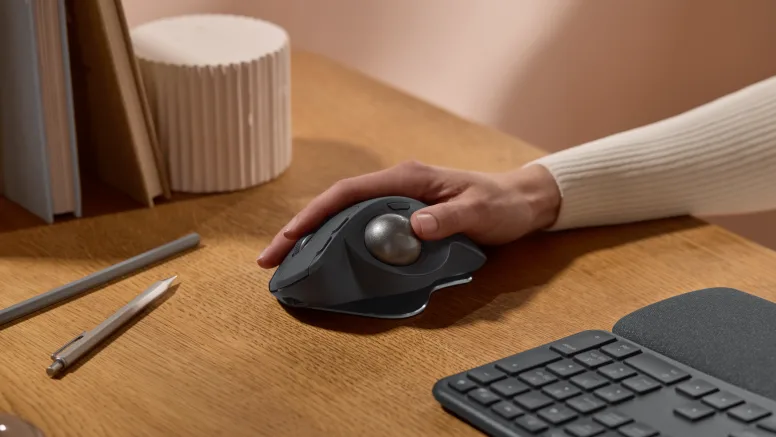
Logicoolのトラックボールマウス「MX ERGO S」は、
長年Magic Trackpadと併用していた
僕のデスク環境をガラッと変えてくれたガジェットです。
これまでは、ジェスチャー操作やマルチタッチの快適さを
理由にMacではMagic Trackpadが必須だと思っていました。
でも今では、MX ERGO Sひとつで全ての作業が快適にこなせていて、
デスク上もかなりスッキリしています。
目次
トラックボールでポインター移動が快適すぎる
まず最大のポイントは、手首を一切動かさずにポインターを操作できることです。
Magic Trackpadでは指を滑らせる必要があり、どうしても手全体の動きが多くなります。
一方MX ERGO Sは、親指ひとつでポインター移動が完了するため、手首への負担が激減。
長時間作業していても疲れにくく、トラックパッドを使っていた頃の
「じわじわくる疲れ」がなくなりました。
1日中作業しても腱鞘炎になる気配がないのは本当にありがたいです。
気づいたらずっと机に張りついていても快適なので、
ちょっと社畜っぽさが出てしまうくらい集中してしまいます。
ジェスチャー操作もボタンで代用可能
Macで便利な3本指スワイプやMission Controlなどのジェスチャー操作。
これがTrackpadなしで使えないのは致命的……と思っていたんですが、
実はMX ERGO Sでは「Logicool Options」や「Logi Options+」という
専用アプリで各ボタンに機能を割り当てることで、かなりの範囲をカバーできるんです。
僕はサイドボタンに「デスクトップ表示」「仮想デスクトップ切り替え」「戻る/進む」
を割り当てていて、むしろTrackpadより正確で速くなったと感じてます。
トラックボールだからこその強み
MX ERGO Sのいいところは、トラックボールマウスでありながら横スクロールができるところです。
専用のホイールやジェスチャーで横方向のスクロールが可能なので、タイムラインや大きめのExcel、
デザインツールなどでもMagic Trackpadに頼らずに快適に操作できます。
机の上にスペースがなくても操作できる。
マウスを動かす必要がないので、狭い環境でも快適に使える。
これもTrackpadでは得られなかったメリットでした。
特にMacBookとの組み合わせで外部ディスプレイを使っているとき、
デスクトップが広くなってマウスの移動量も増えがちですが、トラックボールなら一瞬で画面端にカーソルを移動できます。
Magic Trackpadを外したらデスクが広くなった
実際に僕は今、Magic Trackpadを使っていません。
片付けでデスクを整えるのもひとつの方法ですが、それよりも性能の高いガジェットを使う方が、
結果的に物が減ってシンプルで効率的な環境が作れると感じています。
MX ERGO Sだけでマウス操作もジェスチャーも完結しているので、デスクがかなりスッキリしました。
マウスの形はシンプルとは言い難いですが、Magic Trackpadを外したことで空いたスペースに余裕が生まれ、
結果として物を減らしたデスクはシンプルでかっこよく、スタイリッシュになりました。
トラックパッドのスペースが空いたことで、iPadやノートを置いたり、
ガジェットを並べる余裕ができたりと、実用性もアップ。
見た目もミニマルになるし、何より手の動きが減ることで集中力も維持しやすくなった実感があります。
結論 MX ERGO Sで完結できる
Macの操作性を重視すると、どうしてもMagic Trackpadが必要だと思いがちです。
でも、MX ERGO Sを導入してからは、「トラックパッドがないと困る」と
感じる瞬間がまったくなくなりました。
ポインター操作、ジェスチャー、マルチディスプレイ環境、
すべてをトラックボールマウスひとつでカバーできる。
これは想像以上に快適です。
Magic Trackpadをやめてみたいけど不安な人、
デスクをスッキリさせたい人に、
MX ERGO Sは本気でおすすめできます。